
Cette procédure décrit l'installation et la configuration complète d'un serveur de fichiers Linux avec intégration Active Directory. Le serveur permettra le partage de fichiers avec authentification centralisée et gestion des droits via l'AD.
| Paramètre | Valeur |
|---|---|
| Environnement | CBAUDIMENT |
| Domaine AD | cbaudiment.fr |
| Serveur AD | 10-ServAD-DNS (172.30.10.11) |
| Serveur Fichiers | 10-ServFich |
| OS | Debian 13 (Trixie) |
| Partage | /Fichiers (100 Go) |
Installation de tous les composants nécessaires pour l'intégration AD et le partage de fichiers.
apt update
apt upgrade -yapt install -y samba winbind krb5-user libpam-winbind libnss-winbind smbclient aclConfiguration Kerberos pendant l'installation :
Éditer le fichier /etc/resolv.conf :
nameserver 172.30.10.11
search cbaudiment.frAjouter l'entrée du contrôleur de domaine dans /etc/hosts :
172.30.10.11 10-ServAD-DNS.cbaudiment.fr 10-ServAD-DNSÉditer le fichier /etc/krb5.conf avec la configuration suivante :
[libdefaults]
    default_realm = CBAUDIMENT.FR
    dns_lookup_realm = false
    dns_lookup_kdc = false
    ticket_lifetime = 24h
    renew_lifetime = 7d
    forwardable = true

[realms]
    CBAUDIMENT.FR = {
        kdc = 172.30.10.11
        admin_server = 172.30.10.11
        default_domain = cbaudiment.fr
    }

[domain_realm]
    .cbaudiment.fr = CBAUDIMENT.FR
cbaudiment.fr = CBAUDIMENT.FRKerberos nécessite une synchronisation horaire précise (maximum 5 minutes de décalage) :
apt install ntpdate -y
ntpdate -u 172.30.10.11Vérifier que l'authentification Kerberos fonctionne :
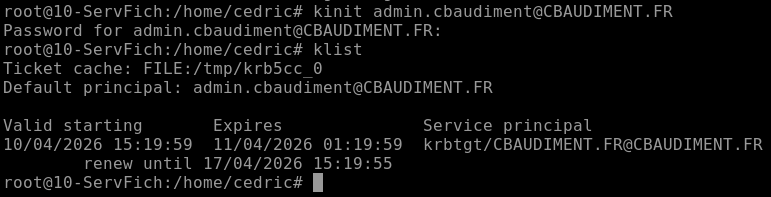
kinit admin.cbaudiment@CBAUDIMENT.FR
klist
Résultat attendu : le résultat doit afficher un ticket Kerberos valide.
cp /etc/samba/smb.conf /etc/samba/smb.conf.bakRemplacer le contenu du fichier /etc/samba/smb.conf par la configuration suivante :
[global]
    workgroup = CBAUDIMENT
    realm = CBAUDIMENT.FR
    security = ADS
    server role = member server

    # Winbind
    winbind use default domain = yes
    winbind enum users = yes
    winbind enum groups = yes
    winbind refresh tickets = yes

    # Templates
    template shell = /bin/bash
    template homedir = /home/%U

    # Mappage ID
    idmap config * : backend = tdb
    idmap config * : range = 3000-7999
    idmap config CBAUDIMENT : backend = rid
    idmap config CBAUDIMENT : range = 10000-999999

    # Logs
    log file = /var/log/samba/log.%m
    log level = 1

[Fichiers]
    comment = Serveur de fichiers de l'entreprise
    path = /Fichiers
    browseable = yes
    read only = no

    # Gestion des ACLs Windows
    vfs objects = acl_xattr
    map acl inherit = yes
    store dos attributes = yes

    create mask = 0770
directory mask = 0770Éditer /etc/nsswitch.conf pour permettre la résolution des utilisateurs et groupes AD :
passwd: files systemd winbind
group:  files systemd winbind
shadow: files winbindtestparmRésultat attendu : Loaded services file OK

systemctl stop smbd nmbd winbindnet ads join -U admin.cbaudimentRésultat attendu : Joined '10-SERVFICH' to dns domain 'cbaudiment.fr'
systemctl start smbd nmbd winbind
systemctl enable smbd nmbd winbindnet ads testjoin
wbinfo -u 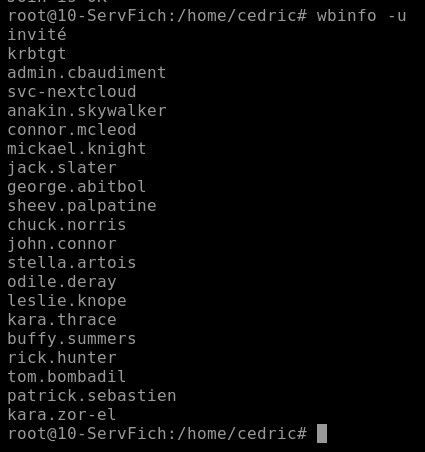
wbinfo -g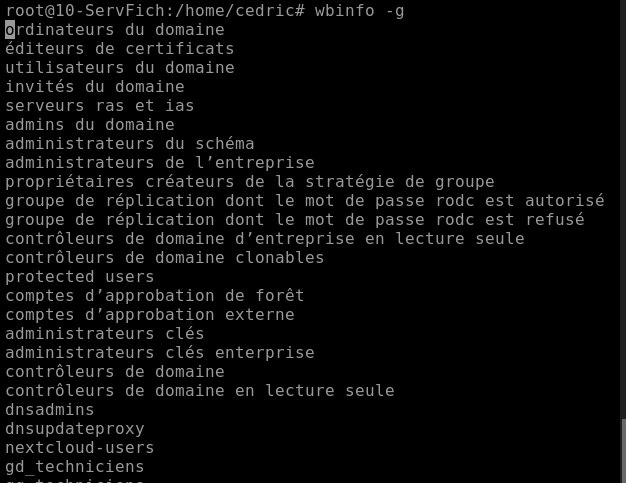
getent passwd admin.cbaudiment
Éditer /etc/fstab et ajouter l'option acl pour le disque contenant /Fichiers :
/dev/sdb1 /Fichiers ext4 defaults,acl 0 2Remonter le système de fichiers pour appliquer les changements :
mount -o remount,acl /Fichierschown root:root /Fichiers
chmod 770 /Fichiers
# Donner accès au groupe 'utilisateurs du domaine'
setfacl -m "g:utilisateurs du domaine:rwx" /Fichiers
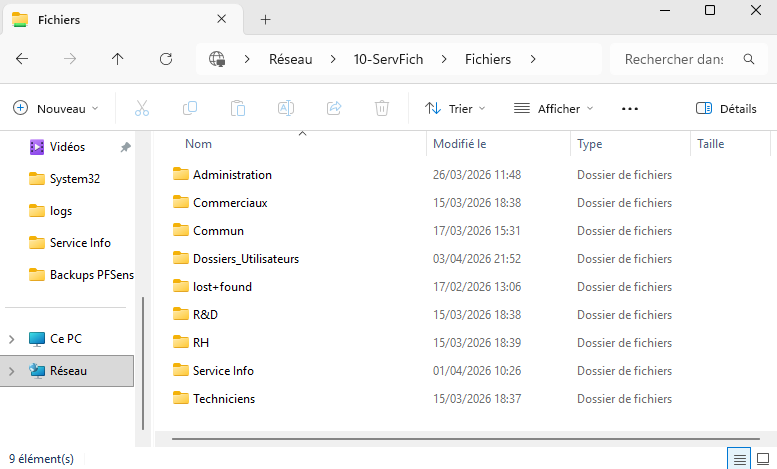
setfacl -m "d:g:utilisateurs du domaine:rwx" /Fichierssystemctl restart smbd nmbdDepuis un PC Windows joint au domaine, ouvrir l'Explorateur et taper dans la barre d'adresse :
\\10-ServFich\FichiersL'accès doit se faire automatiquement avec les credentials de l'utilisateur connecté (SSO).
smbclient //localhost/Fichiers -U admin.cbaudimentGrâce à la configuration vfs objects = acl_xattr, vous pouvez gérer les permissions directement depuis Windows comme sur un serveur de fichiers Windows classique.
Pour mapper automatiquement le lecteur réseau sur tous les postes du domaine :
| Paramètre | Valeur |
|---|---|
| Action | Create (ou Replace) |
| Location | \\10-ServFich\Fichiers |
| Reconnect | Coché |
| Label as | Serveur Fichiers |
| Drive Letter | F: (ou selon choix) |
Lier la GPO au domaine ou à l'OU concernée.
Cette GPO redirige le dossier Documents de l'utilisateur vers son dossier personnel sur le serveur.
Configuration utilisateur
└── Stratégies
    └── Paramètres Windows
        └── Redirection de dossiers
            └── Documents
Clic droit sur Documents → Propriétés
Onglet Cible :
| Paramètre | Valeur |
|---|---|
| Paramètre | Rediriger le dossier de tout le monde vers le même emplacement |
| Emplacement du dossier cible | Créer un dossier pour chaque utilisateur sous le chemin racine |
| Chemin racine | \\10-ServFich\Dossiers_Utilisateurs |
Onglet Paramètres :
| Option | Recommandation |
|---|---|
| Accorder à l'utilisateur des droits exclusifs sur Documents | Coché |
| Déplacer le contenu de Documents vers le nouvel emplacement | Coché |
| Appliquer aussi la stratégie aux systèmes d'exploitation antérieurs | Décoché (sauf besoin) |
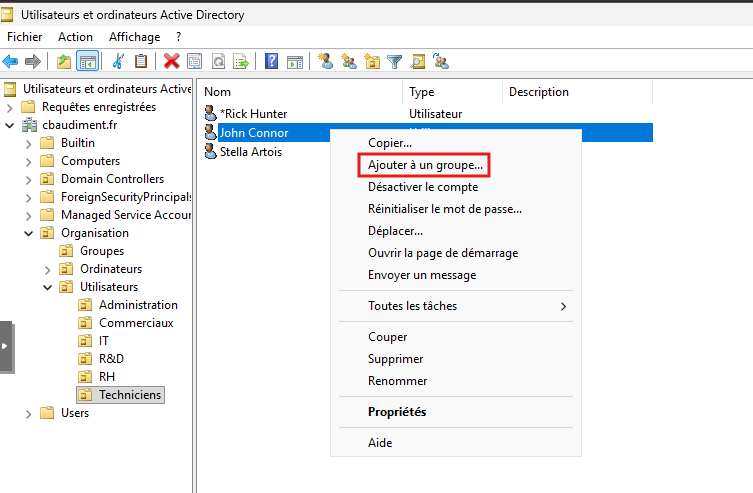
Ajouter les utilisateurs concernés au groupe de sécurité GD_Redirection_Documents pour que la GPO s'applique à eux.
Sur un poste client :
gpupdate /forceOuvrir l'Explorateur de fichiers → clic droit sur Documents → Propriétés → onglet Emplacement. Le chemin doit pointer vers \\10-ServFich\Dossiers_Utilisateurs\prenom.nom\Documents.
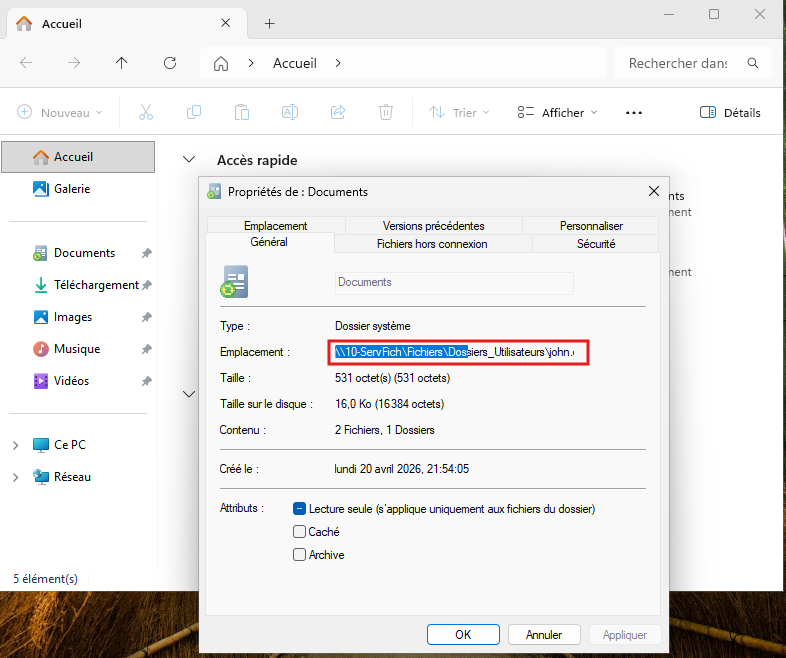
⚠️ Problème connu : si un profil local existe déjà, Windows ne déplace pas automatiquement les fichiers. Il faut supprimer le profil local et se reconnecter (voir section Dépannage).
Les profils itinérants permettent à l'utilisateur de retrouver son environnement complet (bureau, paramètres, Documents) sur n'importe quel poste du domaine.
Différence clé avec la redirection de dossiers :
Créer un partage dédié dans /etc/samba/smb.conf :
[Profiles$]
    path = /srv/samba/profiles
    read only = no
    browseable = no
    create mask = 0600
    directory mask = 0700
Info : Le $ à la fin du nom masque le partage dans l'explorateur réseau.
Créer le dossier et définir les permissions :
mkdir -p /srv/samba/profiles
chown root:"Domain Users" /srv/samba/profiles
chmod 1770 /srv/samba/profiles
# Le bit sticky (1) empêche les utilisateurs de supprimer les dossiers des autres
Redémarrer Samba pour appliquer les changements :
smbcontrol all reload-configGPO_Profils_ItinerantsConfiguration ordinateur
└── Stratégies
└── Modèles d'administration
└── Système
└── Profils utilisateurActiver : Définir le chemin d'accès itinérant pour tous les utilisateurs
| Paramètre | Valeur |
|---|---|
| État | Activé |
| Chemin du profil | \\10-ServFich\Profiles$\%username% |
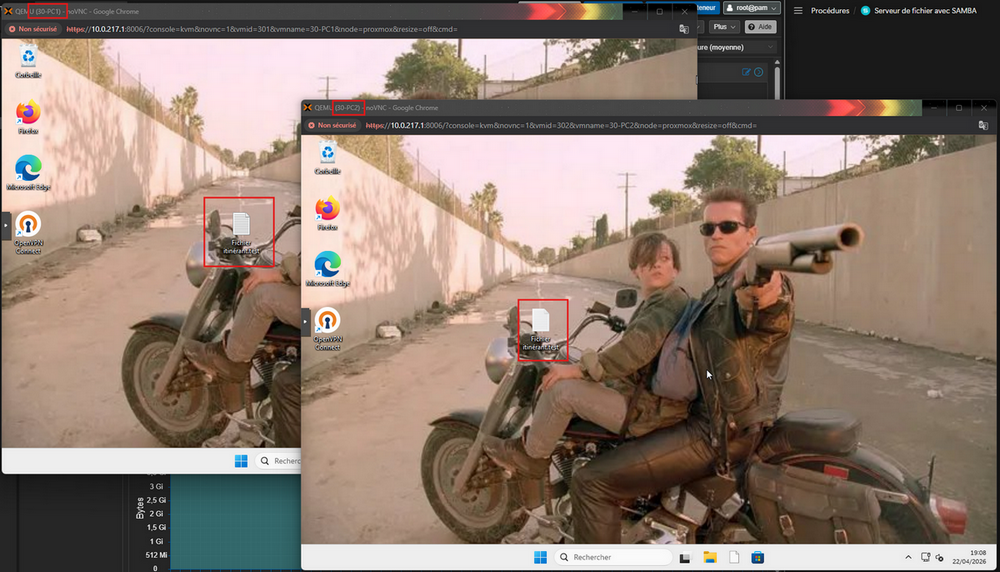
Exemple avec le compte de John Connor connecté sur les PC1 et PC2, le fond d’écran et le fichier Fichier_itinérant.test sont partagés.
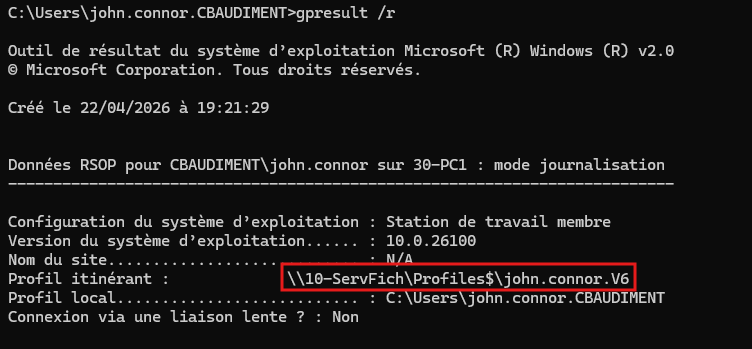
gpresult /r sur une invite de commande :
Sur le poste concerné, connecté en administrateur local :
Puis inviter l'utilisateur à se reconnecter : Windows crée un nouveau profil en récupérant les données depuis le serveur.
Configuration ordinateur
└── Stratégies
    └── Modèles d'administration
        └── Système
└── Profils utilisateurCette erreur apparaît quand Windows a marqué le profil comme corrompu dans le registre (clé .bak). Sur le poste concerné, connecté en administrateur :
regeditNaviguer vers :
HKEY_LOCAL_MACHINE\SOFTWARE\Microsoft\Windows NT\CurrentVersion\ProfileListChercher la clé correspondant au SID de l'utilisateur (commence par S-1-5-21-...) :
Redémarrer le poste → l'utilisateur peut se reconnecter normalement.
Ce problème est causé par un cache CSC (Client-Side Caching) corrompu. Windows a une ancienne entrée de synchronisation qui prend le dessus sur la GPO.
Solution : réinitialiser le cache CSC. Sur le poste concerné, connecté en administrateur :
HKEY_LOCAL_MACHINE\System\CurrentControlSet\Services\CSC\ParametersCréer une nouvelle valeur :
| Type | Nom | Valeur |
|---|---|---|
| DWORD (32 bits) | FormatDatabase | 1 |
Redémarrer l'ordinateur. Windows vide le cache local des fichiers réseau et force une resynchronisation propre avec le serveur à la prochaine connexion.
Symptôme : Cannot contact any KDC
Symptôme : NT_STATUS_ACCESS_DENIED
Symptôme : Failed to join domain
Pour diagnostiquer des problèmes complexes, augmenter le niveau de log dans /etc/samba/smb.conf :
[global]
    log level = 3 auth:5 winbind:5
Puis redémarrer Samba et consulter les logs.
Avant la première connexion d'un utilisateur sur un nouveau poste, exécuter :
gpupdate /force
net use \\10-ServFich\Dossiers_Utilisateurs
Cela garantit que :
# Voir les utilisateurs connectés
smbstatus

# Voir les fichiers ouverts
smbstatus -L# Logs Samba en temps réel
tail -f /var/log/samba/log.smbd
# Logs Winbind
tail -f /var/log/samba/log.winbindd# Redémarrer Samba
systemctl restart smbd nmbd winbind
# Vérifier le statut
systemctl status smbd
systemctl status winbind# Tester la jonction au domaine
net ads testjoin
# Informations sur le domaine
net ads info